Domain drucker-handel.de kaufen?
Wir ziehen mit dem Projekt
drucker-handel.de um.
Sind Sie am Kauf der Domain
drucker-handel.de interessiert?
domain@kv-gmbh.de · 0541-91531010
Domain drucker-handel.de kaufen?
Was sind Entwicklertools?
Was sind Entwicklertools? Entwicklertools sind Programme oder Software, die Entwicklern helfen, effizienter zu arbeiten und bessere Ergebnisse zu erzielen. Sie bieten Funktionen wie Debugging, Profiling, Code-Editing, Version Control und vieles mehr. Entwicklertools sind unverzichtbar für Entwickler, um Fehler zu finden, Code zu optimieren und die Produktivität zu steigern. Sie sind oft in integrierten Entwicklungsumgebungen (IDEs) oder als separate Tools verfügbar. Insgesamt sind Entwicklertools ein wesentlicher Bestandteil des Entwicklungsprozesses und tragen dazu bei, qualitativ hochwertige Softwareprodukte zu erstellen. **
Wie aktiviere ich Entwicklertools?
Um die Entwicklertools in einem Browser zu aktivieren, musst du zuerst den Browser öffnen. Anschließend klickst du auf das Menüsymbol in der oberen rechten Ecke des Browsers. Dort findest du normalerweise die Option "Entwicklertools" oder "Entwicklermodus aktivieren". Wenn du darauf klickst, öffnet sich ein neues Fenster oder eine Leiste am unteren oder rechten Rand des Bildschirms mit den Entwicklertools. Alternativ kannst du auch die Tastenkombination Strg + Umschalt + I (Windows) oder Cmd + Alt + I (Mac) verwenden, um die Entwicklertools schnell zu öffnen. **
Ähnliche Suchbegriffe für Entwicklertools
Top-Angebote
Produkte zum Begriff Entwicklertools:
-
Heinemeier, Hartwig: Handeln im HandelHandeln im Handel , 2. Ausbildungsjahr im Einzelhandel: Lernfelder 6 bis 10 Schulbuch , Batteriemanagementsysteme (BMS) > Batterien, BMS & Brennstoffzellen , Auflage: 11. Auflage 2025, Erscheinungsjahr: 20250301, Titel der Reihe: Handeln im Handel##, Autoren: Heinemeier, Hartwig~Jecht, Hans~Limpke, Peter, Edition: NED, Auflage: 25011, Auflage/Ausgabe: 11. Auflage 2025, Seitenzahl/Blattzahl: 356, Keyword: Schülerband; Unterrichtswerke; Kaufmann/Kauffrau Einzelhandel/Verkäufer/-in, Fachschema: Einzelhandel / Berufsbezogenes Schulbuch, Fachkategorie: Berufsausbildung, Altersempfehlung / Lesealter: 25, Genaues Alter: K0016, Warengruppe: HC/Berufsschulbücher, Ausbildungsberufe: K0016, UNSPSC: 49019900, Warenverzeichnis für die Außenhandelsstatistik: 49019900, Länge: 257, Breite: 189, Höhe: 17, Gewicht: 676, Produktform: Kartoniert, Genre: Schule und Lernen, Ausbildungsberufe: Kaufmann/-frau i.Einzelhandel,40,50 €*Versand: 0,00 €Sichere Weiterleitung zum Anbieter
-
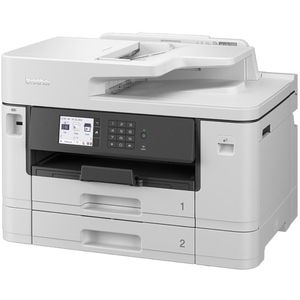
Brother Multifunktionsgerät MFC-J5110DW, ADF, Kopierer, Fax, Scanner, TintenstrahldruckerDruckgeschwindigkeit von bis zu 28 Seiten pro Minute Automatisches beidseitiges Drucken, Scannen, Kopieren und Faxen bis DIN A4 Kapazität für 500 Blatt, automatischer Dokumenteneinzug für 50 Blatt, optional erweiterbar 100-Blatt-Multifunktionszufuhr für verschiedene Medienarten und -formate Übersichtliche Bedienung dank 10,9 cm großem Touchscreen-Farbdisplay Per LAN oder 2,4/5-GHz-WLAN in das Netzwerk integrieren und mobil drucken Kabelloses Drucken per Wi-Fi Direct ohne Internetverbindung Garantie: 3 Jahre Herstellergarantie ab Kaufdatum nach erfolgter kostenloser Online-Registrierung Merkmale: Ausführung: 4 in 1, Tintenstrahl Format bis: A4 Funktion: Drucker, Fax, Kopierer, Scanner Schnittstellen: Apple AirPrint, LAN, USB, WLAN Eigenschaft: ADF, Duplex-Druck, Duplex-Fax, Duplex-Kopie, Duplex-Scan, mobiles Drucken weitere Produktinformationen: Drucktechnik: Piezo-Tintenstrahl Druckvolumen: empfohlen bis 2.500 Seiten/Mon. Papiervorrat: 2x 250 Blatt Kassette, 100-Blatt-Multifunktionszufuhr Automatischer Dokumenteneinzug: 50 Blatt Treiber: Linux, Windows 10 oder neuer, macOS 13 oder neuer Druckgeschwindigkeit: max. Auflösung: 4.800 x 1.200 dpi, farbig 26 A4-Seiten/Min., s/w 28 Kopiergeschwindigkeit: Kopienvorwahl: 1-999, farbig 14 ISO-Seiten/Min., s/w 24, Zoom: 25% - 400% Typ: Einzug, Flachbett Farbscannerauflösung: 1.200 x 1.200 dpi (Flachbett), 600 x 600 dpi (Einzug) Farbscanner: 2.400 x 1.200 dpi (Vorlagenglas), Einzug, Flachbett, max. Auflösung: 600 x 600 dpi (ADF) Faxgeschwindigkeit: 33.600 bps, Speicher: 150 Seiten Mobiles Drucken: Apple AirPrint, Brother Mobile Connect, Microsoft Universal Print, Mopria Schnittstelle: 1x Hi-Speed USB 2.0, LAN, USB 2.0-Host, Wi-Fi Direct, WLAN Maße: (BxHxT) 43,5 x 34 x 43,9 cm Zertifikat: www.blauer-engel.de/uz219 Lieferung inkl.: Starter-Tintenpatronen, Netzkabel, Lieferung ohne Fax- und USB-Kabel (Art.Nr.45021)311,98 €*Versand: 0,00 €Sichere Weiterleitung zum Anbieter
-
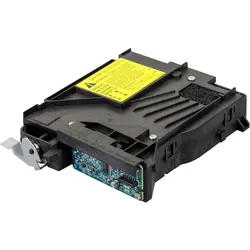
HP Laserdrucker-Baugruppe, Drucker ZubehörKurzinformation: HP - Zubehörgruppe für Laserdrucker. Hersteller: HP Inc. Modell: RM1-6322-000CN. EAN/UPC: 5711045135866. Produktbeschreibung: HP - Laserdrucker-Montage. Produkttyp: Laserdrucker-Montage. Detaillierter allgemeiner Produkttyp: Laserdrucker-Montage.172,48 €*Versand: 0,00 €Sichere Weiterleitung zum Anbieter

-
Wo finde ich Entwicklertools?
Entwicklertools sind in der Regel in den Einstellungen oder Optionen der meisten Browser verfügbar. Du kannst sie normalerweise finden, indem du auf das Menü klickst und nach einem Abschnitt suchst, der mit "Entwicklertools" oder "Entwickleroptionen" bezeichnet ist. Alternativ kannst du auch die Tastenkombination Strg + Umschalt + I oder F12 verwenden, um die Entwicklertools direkt zu öffnen. Diese Tools bieten verschiedene Funktionen wie das Überprüfen von HTML-, CSS- und JavaScript-Code, das Debuggen von Problemen auf einer Webseite und das Testen von Responsivität. Sie sind besonders nützlich für Webentwickler und Designer, um ihre Arbeit zu optimieren und zu verbessern. **
-
Wo finde ich die Entwicklertools?
Die Entwicklertools sind in den meisten Webbrowsern verfügbar, um Entwicklern beim Debuggen von Websites zu helfen. Um die Entwicklertools zu öffnen, klicken Sie normalerweise mit der rechten Maustaste auf eine beliebige Stelle auf der Website und wählen Sie "Untersuchen" oder "Element untersuchen". Alternativ können Sie auch die Tastenkombination Strg+Umschalt+I oder F12 verwenden. Die Entwicklertools bieten Funktionen wie das Anzeigen des HTML-Codes, das Überprüfen von CSS-Stilen, das Debuggen von JavaScript und das Analysieren von Netzwerkaktivitäten. Sie sind ein unverzichtbares Werkzeug für Webentwickler, um Probleme zu diagnostizieren und die Leistung von Websites zu verbessern. **
-
Warum speichern die Entwicklertools Kontrollkästchen nicht?
Die Entwicklertools sind in erster Linie dazu gedacht, Entwicklern beim Testen und Debuggen von Webseiten zu helfen. Sie bieten Funktionen wie das Überprüfen des HTML-Codes, das Ändern von CSS-Eigenschaften oder das Ausführen von JavaScript. Das Speichern von Kontrollkästchen ist keine Funktion, die in den Entwicklertools standardmäßig enthalten ist. Es liegt also nicht in ihrem Funktionsumfang, Kontrollkästchen zu speichern. **
-
Wo finde ich Entwicklertools in Word?
In Word finden Sie die Entwicklertools in der Menüleiste oben. Klicken Sie auf "Datei" und dann auf "Optionen". In den Optionen wählen Sie "Menüband anpassen" und aktivieren Sie das Kontrollkästchen neben "Entwicklertools". Nachdem Sie dies bestätigt haben, erscheint das Entwicklertools-Tab in der Menüleiste. Hier finden Sie verschiedene Funktionen und Werkzeuge, die Ihnen beim Entwickeln von Dokumenten in Word helfen. **
Wo sind die Entwicklertools bei Word?
Die Entwicklertools bei Word befinden sich in der Registerkarte "Entwicklertools". Um diese Registerkarte anzuzeigen, musst du zuerst auf "Datei" klicken und dann auf "Optionen". In den Optionen wählst du "Menüband anpassen" aus und aktivierst das Kontrollkästchen neben "Entwicklertools". Nachdem du die Entwicklertools aktiviert hast, erscheint die Registerkarte in der oberen Menüleiste von Word. Hier findest du verschiedene Funktionen und Werkzeuge, die speziell für Entwickler gedacht sind, wie z.B. Makros, Formulare und XML-Struktur. **
Wo finde ich die Registerkarte Entwicklertools?
Die Registerkarte "Entwicklertools" befindet sich normalerweise in der Menüleiste deines Browsers. Um sie zu finden, öffne deinen Browser und suche nach der Menüschaltfläche in der oberen rechten Ecke. Klicke darauf und suche nach der Option "Entwicklertools" oder "Entwicklerwerkzeuge". Alternativ kannst du auch die Tastenkombination Strg + Umschalt + I (Windows/Linux) oder Cmd + Option + I (Mac) verwenden, um die Entwicklertools direkt zu öffnen. Wenn du die Registerkarte nicht findest, kannst du auch in den Einstellungen deines Browsers nach der Option suchen, um die Entwicklertools zu aktivieren. **
Top-Angebote
Produkte zum Begriff Entwicklertools:
-
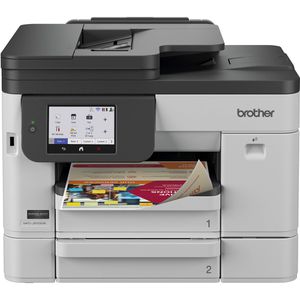
Brother MFC-J5740DW Multifunktionsgerät, ADF, Kopierer, Fax, Scanner, TintenstrahldruckerDruckgeschwindigkeit von bis zu 28 Seiten pro Minute Beidseitig Drucken, Kopieren, Scannen und Faxen bis zu DIN A4 Randlos drucken bis zu DIN A3 Zwei Papierkassetten und Multifunktionszufuhr bis zu DIN A3 Automatischer Dokumenteneinzug für 50 Blatt bis zu DIN A4 Per LAN oder WLAN problemlos in das Netzwerk integrieren Garantie: 3 Jahre Herstellergarantie ab Kaufdatum nach erfolgter kostenloser Online-Registrierung Merkmale: Ausführung: 4 in 1, Tintenstrahl Format bis: A3 Funktion: Drucker, Fax, Kopierer, Scanner Schnittstellen: Apple AirPrint, LAN, USB, WLAN Eigenschaft: ADF, Duplex-Druck, Duplex-Fax, Duplex-Kopie, Duplex-Scan, mobiles Drucken weitere Produktinformationen: Drucktechnik: Tinte Display: 8,8 cm Touchscreen-Farbdisplay Papiervorrat: 2x 250 Blatt Kassette, 100 Blatt Multifunktionszufuhr Automatischer Dokumenteneinzug: 50 Blatt Treiber: Windows 7 oder neuer, Mac OS X 10.14.6 oder neuer Druckgeschwindigkeit: max. Auflösung: 4.800 x 1.200 dpi, farbig 28 ISO-Seiten/Min., s/w 28 Kopiergeschwindigkeit: Kopienvorwahl: 1-99, farbig 16 ISO-Seiten/Min., Zoom: 25% - 400%, s/w 25 Farbscanner: 2.400 x 1.200 dpi (Vorlagenglas), Einzug, Flachbett, max. Auflösung: 600 x 600 dpi (ADF) Faxgeschwindigkeit: 33.600 bps, Speicher: 150 Seiten, Kurzwahlspeicher: 200 Nummern Maße: (BxTxH) 53 x 39,8 x 37,5 cm Zertifikat: www.blauer-engel.de/uz219 Lieferung inkl.: Tintenpatronen, Netzkabel, Lieferung ohne Fax- und USB-Kabel sonstiges: Wi-Fi Direct, Verbrauchsmaterialien: 4x Tintenpatronen je 1 x schwarz, cyan, magenta, gelb280,00 €*Versand: 0,00 €Sichere Weiterleitung zum Anbieter
-
Heinemeier, Hartwig: Handeln im HandelHandeln im Handel , 2. Ausbildungsjahr im Einzelhandel: Lernfelder 6 bis 10 Schulbuch , Batteriemanagementsysteme (BMS) > Batterien, BMS & Brennstoffzellen , Auflage: 11. Auflage 2025, Erscheinungsjahr: 20250301, Titel der Reihe: Handeln im Handel##, Autoren: Heinemeier, Hartwig~Jecht, Hans~Limpke, Peter, Edition: NED, Auflage: 25011, Auflage/Ausgabe: 11. Auflage 2025, Seitenzahl/Blattzahl: 356, Keyword: Schülerband; Unterrichtswerke; Kaufmann/Kauffrau Einzelhandel/Verkäufer/-in, Fachschema: Einzelhandel / Berufsbezogenes Schulbuch, Fachkategorie: Berufsausbildung, Altersempfehlung / Lesealter: 25, Genaues Alter: K0016, Warengruppe: HC/Berufsschulbücher, Ausbildungsberufe: K0016, UNSPSC: 49019900, Warenverzeichnis für die Außenhandelsstatistik: 49019900, Länge: 257, Breite: 189, Höhe: 17, Gewicht: 676, Produktform: Kartoniert, Genre: Schule und Lernen, Ausbildungsberufe: Kaufmann/-frau i.Einzelhandel,40,50 €*Versand: 0,00 €Sichere Weiterleitung zum Anbieter
-
Brother Multifunktionsgerät MFC-J5110DW, ADF, Kopierer, Fax, Scanner, TintenstrahldruckerDruckgeschwindigkeit von bis zu 28 Seiten pro Minute Automatisches beidseitiges Drucken, Scannen, Kopieren und Faxen bis DIN A4 Kapazität für 500 Blatt, automatischer Dokumenteneinzug für 50 Blatt, optional erweiterbar 100-Blatt-Multifunktionszufuhr für verschiedene Medienarten und -formate Übersichtliche Bedienung dank 10,9 cm großem Touchscreen-Farbdisplay Per LAN oder 2,4/5-GHz-WLAN in das Netzwerk integrieren und mobil drucken Kabelloses Drucken per Wi-Fi Direct ohne Internetverbindung Garantie: 3 Jahre Herstellergarantie ab Kaufdatum nach erfolgter kostenloser Online-Registrierung Merkmale: Ausführung: 4 in 1, Tintenstrahl Format bis: A4 Funktion: Drucker, Fax, Kopierer, Scanner Schnittstellen: Apple AirPrint, LAN, USB, WLAN Eigenschaft: ADF, Duplex-Druck, Duplex-Fax, Duplex-Kopie, Duplex-Scan, mobiles Drucken weitere Produktinformationen: Drucktechnik: Piezo-Tintenstrahl Druckvolumen: empfohlen bis 2.500 Seiten/Mon. Papiervorrat: 2x 250 Blatt Kassette, 100-Blatt-Multifunktionszufuhr Automatischer Dokumenteneinzug: 50 Blatt Treiber: Linux, Windows 10 oder neuer, macOS 13 oder neuer Druckgeschwindigkeit: max. Auflösung: 4.800 x 1.200 dpi, farbig 26 A4-Seiten/Min., s/w 28 Kopiergeschwindigkeit: Kopienvorwahl: 1-999, farbig 14 ISO-Seiten/Min., s/w 24, Zoom: 25% - 400% Typ: Einzug, Flachbett Farbscannerauflösung: 1.200 x 1.200 dpi (Flachbett), 600 x 600 dpi (Einzug) Farbscanner: 2.400 x 1.200 dpi (Vorlagenglas), Einzug, Flachbett, max. Auflösung: 600 x 600 dpi (ADF) Faxgeschwindigkeit: 33.600 bps, Speicher: 150 Seiten Mobiles Drucken: Apple AirPrint, Brother Mobile Connect, Microsoft Universal Print, Mopria Schnittstelle: 1x Hi-Speed USB 2.0, LAN, USB 2.0-Host, Wi-Fi Direct, WLAN Maße: (BxHxT) 43,5 x 34 x 43,9 cm Zertifikat: www.blauer-engel.de/uz219 Lieferung inkl.: Starter-Tintenpatronen, Netzkabel, Lieferung ohne Fax- und USB-Kabel (Art.Nr.45021)311,98 €*Versand: 0,00 €Sichere Weiterleitung zum Anbieter
-
Was sind Entwicklertools?
Was sind Entwicklertools? Entwicklertools sind Programme oder Software, die Entwicklern helfen, effizienter zu arbeiten und bessere Ergebnisse zu erzielen. Sie bieten Funktionen wie Debugging, Profiling, Code-Editing, Version Control und vieles mehr. Entwicklertools sind unverzichtbar für Entwickler, um Fehler zu finden, Code zu optimieren und die Produktivität zu steigern. Sie sind oft in integrierten Entwicklungsumgebungen (IDEs) oder als separate Tools verfügbar. Insgesamt sind Entwicklertools ein wesentlicher Bestandteil des Entwicklungsprozesses und tragen dazu bei, qualitativ hochwertige Softwareprodukte zu erstellen. **
-
Wie aktiviere ich Entwicklertools?
Um die Entwicklertools in einem Browser zu aktivieren, musst du zuerst den Browser öffnen. Anschließend klickst du auf das Menüsymbol in der oberen rechten Ecke des Browsers. Dort findest du normalerweise die Option "Entwicklertools" oder "Entwicklermodus aktivieren". Wenn du darauf klickst, öffnet sich ein neues Fenster oder eine Leiste am unteren oder rechten Rand des Bildschirms mit den Entwicklertools. Alternativ kannst du auch die Tastenkombination Strg + Umschalt + I (Windows) oder Cmd + Alt + I (Mac) verwenden, um die Entwicklertools schnell zu öffnen. **
-
Wo finde ich Entwicklertools?
Entwicklertools sind in der Regel in den Einstellungen oder Optionen der meisten Browser verfügbar. Du kannst sie normalerweise finden, indem du auf das Menü klickst und nach einem Abschnitt suchst, der mit "Entwicklertools" oder "Entwickleroptionen" bezeichnet ist. Alternativ kannst du auch die Tastenkombination Strg + Umschalt + I oder F12 verwenden, um die Entwicklertools direkt zu öffnen. Diese Tools bieten verschiedene Funktionen wie das Überprüfen von HTML-, CSS- und JavaScript-Code, das Debuggen von Problemen auf einer Webseite und das Testen von Responsivität. Sie sind besonders nützlich für Webentwickler und Designer, um ihre Arbeit zu optimieren und zu verbessern. **
-
Wo finde ich die Entwicklertools?
Die Entwicklertools sind in den meisten Webbrowsern verfügbar, um Entwicklern beim Debuggen von Websites zu helfen. Um die Entwicklertools zu öffnen, klicken Sie normalerweise mit der rechten Maustaste auf eine beliebige Stelle auf der Website und wählen Sie "Untersuchen" oder "Element untersuchen". Alternativ können Sie auch die Tastenkombination Strg+Umschalt+I oder F12 verwenden. Die Entwicklertools bieten Funktionen wie das Anzeigen des HTML-Codes, das Überprüfen von CSS-Stilen, das Debuggen von JavaScript und das Analysieren von Netzwerkaktivitäten. Sie sind ein unverzichtbares Werkzeug für Webentwickler, um Probleme zu diagnostizieren und die Leistung von Websites zu verbessern. **
Ähnliche Suchbegriffe für Entwicklertools
-
HP Laserdrucker-Baugruppe, Drucker ZubehörKurzinformation: HP - Zubehörgruppe für Laserdrucker. Hersteller: HP Inc. Modell: RM1-6322-000CN. EAN/UPC: 5711045135866. Produktbeschreibung: HP - Laserdrucker-Montage. Produkttyp: Laserdrucker-Montage. Detaillierter allgemeiner Produkttyp: Laserdrucker-Montage.172,48 €*Versand: 0,00 €Sichere Weiterleitung zum Anbieter
-
Warum speichern die Entwicklertools Kontrollkästchen nicht?
Die Entwicklertools sind in erster Linie dazu gedacht, Entwicklern beim Testen und Debuggen von Webseiten zu helfen. Sie bieten Funktionen wie das Überprüfen des HTML-Codes, das Ändern von CSS-Eigenschaften oder das Ausführen von JavaScript. Das Speichern von Kontrollkästchen ist keine Funktion, die in den Entwicklertools standardmäßig enthalten ist. Es liegt also nicht in ihrem Funktionsumfang, Kontrollkästchen zu speichern. **
-
Wo finde ich Entwicklertools in Word?
In Word finden Sie die Entwicklertools in der Menüleiste oben. Klicken Sie auf "Datei" und dann auf "Optionen". In den Optionen wählen Sie "Menüband anpassen" und aktivieren Sie das Kontrollkästchen neben "Entwicklertools". Nachdem Sie dies bestätigt haben, erscheint das Entwicklertools-Tab in der Menüleiste. Hier finden Sie verschiedene Funktionen und Werkzeuge, die Ihnen beim Entwickeln von Dokumenten in Word helfen. **
-
Wo sind die Entwicklertools bei Word?
Die Entwicklertools bei Word befinden sich in der Registerkarte "Entwicklertools". Um diese Registerkarte anzuzeigen, musst du zuerst auf "Datei" klicken und dann auf "Optionen". In den Optionen wählst du "Menüband anpassen" aus und aktivierst das Kontrollkästchen neben "Entwicklertools". Nachdem du die Entwicklertools aktiviert hast, erscheint die Registerkarte in der oberen Menüleiste von Word. Hier findest du verschiedene Funktionen und Werkzeuge, die speziell für Entwickler gedacht sind, wie z.B. Makros, Formulare und XML-Struktur. **
-
Wo finde ich die Registerkarte Entwicklertools?
Die Registerkarte "Entwicklertools" befindet sich normalerweise in der Menüleiste deines Browsers. Um sie zu finden, öffne deinen Browser und suche nach der Menüschaltfläche in der oberen rechten Ecke. Klicke darauf und suche nach der Option "Entwicklertools" oder "Entwicklerwerkzeuge". Alternativ kannst du auch die Tastenkombination Strg + Umschalt + I (Windows/Linux) oder Cmd + Option + I (Mac) verwenden, um die Entwicklertools direkt zu öffnen. Wenn du die Registerkarte nicht findest, kannst du auch in den Einstellungen deines Browsers nach der Option suchen, um die Entwicklertools zu aktivieren. **
* Alle Preise verstehen sich inklusive der gesetzlichen Mehrwertsteuer und ggf. zuzüglich Versandkosten. Die Angebotsinformationen basieren auf den Angaben des jeweiligen Shops und werden über automatisierte Prozesse aktualisiert. Eine Aktualisierung in Echtzeit findet nicht statt, so dass es im Einzelfall zu Abweichungen kommen kann. ** Hinweis: Teile dieses Inhalts wurden von KI erstellt.